feed online
feed onlinefeed online
feed onlineپل ورود به بازار کار چند و چون موفقیتهای شغلی در رشته مهندسی کامپیوتر

مخاطب مورد توجه ما در این نوشته دانشجویانی هستند که با امید به فردایی بهتر و امید به زندگی با آرامش خاطر رشته ی مهندسی کامپیوتر را
انتخاب کرد ه اند؛ رشته ای مهیج و عالی برای افراد علاقه مند و با پشتکار!
مقوله کار به طور کلی به دو دست هی کار دولتی و کار آزاد تقسیم میشود که هر کدام نسبت به دیگری دارای مزایا و معایبی می باشد که شما به عنوان فردی که در آینده قرار است در یکی از این دو محیط مشغول به کار شود، باید با شرایط هر کدام آشنایی کافی را داشته باشید.
ذهنیتی که توسط خانواد هها از خردسالی در فرزندان نهادینه شده است، این مفهوم را میرساند که ارزش کار دولتی در مقایسه با کار
آزاد بالاتر و دارای شرایط بهتری است و یکی از مهمترین اهداف در تحصیل، دستیابی به جایگاه شغلی در ادارات دولتی است که این
ذهنیت یا دیدگاه دارای اشکالاتی بوده و عامل عدم رشد شغلی جوانان در بازار کار نیز میباشد.
اشتغال در ادارات دولتی گرچه دارای مزایایی همچون عدم نیاز به ریسک های شغلی و دریافت منظم حق الزحمه است ولی در قبال مزایای
کم، فرد مشغول باید منافع و مزیتهای زیادی را از دست دهد. از دست دادن آزاد یهای شغلی،
حقوق و مزایای ثابت و محدود، عدم استفاده کافی از دانش، عدم رابطه تلاش با درآمد که یقینا برای فردی که به فکر رشد در جامعه است
سخت و دشوار خواهد بود. موارد یادشده تنها تعدادی از این مزایای از دست رفته است.
بعد از تعریف اولیه ای که از مشاغل دولتی ارائه شد، قصد داریم فعالی تهای شغلی دانش محور که امکان ارائه در رشته ی کامپیوتر دارند
را بررسی کنیم سایت unitazad.ir قصد دارد به تفصیل هر کدام از شاخه ها را بازکرده و با آنالیزهایی که انجام خواهد شد به این نتیجه برسیم که هر شاخه از فعالیت شغلی در رشته مهندسی کامپیوتر مثلا برنامه نویسی تا چه میزان تلاش نیاز خواهد داشت؛ برای ارائه اولین پروژه، درآمد حاصل شده از آن به صورت میانگین در چه وضعیتی است و مواردی از این دست که مطمئنا هر دانشجوی کامپیوتر و هر متقاضی ورود به بازار کار کامپیوتر به آن نیازخواهد داشت را بررسی خواهیم کرد.
دوستان عزیز در ابتدای راه خدا را شاکر باشیدکه در مسیر خوبی قدم برداشته اید و رشته ایی
ب یانتها و متنوع را برای فعالیت انتخاب کرد ه اید. رشته ای که دارای صدها شاخ هی متنوع برای سلایق مختلف میباشد و برای درآمدزایی فقط
نیاز به مهارت شما دارد و دیگر هیچ!
رشته ای که بدون نیاز به ابزار های قابل لمس، گردش کارهای امروز بشر را به دست گرفته و زندگی همه مردم دنیا را تحت تاثیر قرار
داده است. این وابستگی دنیا به کامپیوتر و نر م افزار بهترین عامل برای کسب درآمد توسط متخصصین این رشته است و شما نیز باید سطح
دانش خود را تا حدی بالا ببرید که از این دریا، بهترین استفاده را ببرید.
رشته ای را انتخاب کرد هاید که در آن محدودیت وجود ندارد. هر چقدر به سمت جلو حرکت کنید شتاب حرکت بیشتری میگیرید و با سرعت
بیشتری پله های ترقی را طی خواهیدکرد.
رشته ای را انتخاب کرد هاید که فن و حرفه در آن با درآمد رابط هی مستقیم دارد و فقط حرفه ا ی ها به جایگا ههای خیلی خوب و درآمدهای بالا
دست پیدا میکنند و توازن در تقسیم درآمد در آن تا حد زیادی رعایت شده است. بیل گیتس
در یکی از صحبت هایش میگوید: یک تراشکار خیلی خوب ده برابر یک تراشکار خوب درآمدخواهدداشت در حالی که یک برنامه نویس
خیلی خوب صدها برابر بیشتر از یک برنامه نویس خوب درآمد خواهد داشت، پس باید فقط به حرفه ا ی شدن و کار و تلاش فکر کنید و نه چیز
دیگری.
اما در مسیر حرفه ای شدن چالش هایی نیز وجود دارد که باید با تلاش و پشتکار خوب از
آ نها عبور کنید و با امید به نتیجه خوبی که حاصل خواهدشد، موانع را پشت سر گذاشته و جدیت در کار خود را از دست ندهید.
زمینه هایی که در رشته ی کامپیوتر برای انتخاب در بازار کار وجود دارد به صورت اجمالی، شامل موارد زیر است:
تولید نرم افزار و برنامه نویسی
طراحی و گرافیک رایانه ای
نصب، پیکربندی و پشتیبانی شبکه های
کامپیوتری
مدیریت و پشتیبانی بانک های اطلاعاتی
مدیریت و پشتیبانی سیستم های اتوماسیون
فعالیتهای مربوط به هوش مصنوعی،
پردازشی و آماری
مباحث مربوط به اتوماسیون صنعتی
مونتاژ و تعمیرات سخت افزار کامپیوتر
امنیت شبکه های کامپیوتری
نصب، پیکر بندی و مدیریت سرور راه اندازی سیستمهای هاستینگ و ..
(فعالیت مستمر و مفید در شبک ههای اجتماعی و د هها مورد دیگر که باید مطابق استعدادهای درونی خود و نیاز جامع های که در آن زندگی میکنید )بسته به شهر، موقعیت و رقبا( یک یاچند مورد از این زمینه ها را انتخاب کرده و در آ نها حرفه ای شوید)
این بحث در آینده ادامه خواهد داشت ....
برداشتی آزاد از گروه کامپیوتر دانشگاه آزاد
ادامه مطـــلب در منبع...آیا کامپیوتر شما قادر به اجرای بازی و گیم مورد نظرتان را دارد؟!
هر کسی که تو دنیای گیمری و گیم بازی باشه می دونه که برای اجرای یک بازی و بازی کردن باید سیستمش کشش و داشته باشه معمولا گیمر ها گیمی رو نصب می کنن اگه اجرا نشد یا کند اجرا شد تازه می فهمن که سیستمشون کشش نداشته و یک جای سیستمشون ضعبف مثل کارت گرافیکی ، هارد ، رم ، سی پی یو و امثال اینها امروز با آموزشی اومده گروه کامپیوتر دانشگاه ازاد با توجه به عید و نزدیکی تعطیلات تا با یک تست قبل از نصب گیم بفهمین سیستمتون کششو داره یا نه یا قبل خرید بازی بفهمین تو سیستمتون اجرا میشه یا نه پس تو ادامه مطلب ما رو همراهی کنید . . .
هر کسی که تو دنیای گیمری و گیم بازی باشه می دونه که برای اجرای یک بازی و بازی کردن باید سیستمش کشش و داشته باشه معمولا گیمر ها گیمی رو نصب می کنن اگه اجرا نشد یا کند اجرا شد تازه می فهمن که سیستمشون کشش نداشته و یک جای سیستمشون ضعبف مثل کارت گرافیکی ، هارد ، رم ، سی پی یو و امثال اینها امروز با آموزشی اومده گروه کامپیوتر دانشگاه ازاد با توجه به عید و نزدیکی تعطیلات تا با یک تست قبل از نصب گیم بفهمین سیستمتون کششو داره یا نه یا قبل خرید بازی بفهمین تو سیستمتون اجرا میشه یا نه
تو قدم اول باید این نرم افزار و دانلود کنید :) این یعنی لینک پایین و کلیک کنید
 دانلود نرم افزار مروبوطه
بعد اینکه نصب کردید تو قدم دوم کارتون ساده است باید برید سایت پایین
http://www.systemrequirementslab.com/cyri
اسم گیم رو بنویسید و اینتر و بزنید تا توضیحاتشو بنویسه که سیستمون گیم و اجرا می کنه یا نه
اگه ایراد نداشت تیک سبز و اگه ایراد داشت یک دایره قرمز میاره
پس به این راحتی و برای اینکه بیشتر توضیح داده باشیم اینکه نرم افزاری که تو اول نصب می کنید صرفا برای دتکت و شناسایی سخت افزار شما توسط سایته پس اگه نصب نکنین سایت نمیفهمه سخت افزارتون چیه و جواب نمیده به اینکه سیستمتون گیم و میکشه یا نه موفق باشید کاری از گروه کامپیوتر دانشگاه آزاد
ادامه مطـــلب در منبع...7 ترفند ساده جهت تقویت سیگنال های وای فای

در صورتی که یکی از کاربران سرویس ADSL هستید و برای استفاده همزمان اینترنت توسط گجت های خود از مودم های وای فای استفاده می کنید، ممکن است ضعیف بودن سیگنال مودم وای فای و به تبع پایین آمدن سرعت اینترنت کمی شما را آزار دهد. اما با مشاهده این ترفند دیگر جای نگرانی نیست و شما می توانید به سادگی و با چند ترفند ساده آنتن دهی و سیگنال های مودم وای فای خود را تقویت کنید.
۷ترفند ساده جهت تقویت سیگنال های وای فای
۱- انتخاب یک مکان مناسب برای مودم خود
یکی از مهم ترین اقدامی که برای تقویت سیگنال مودم خود میبایست انجام دهید، انتخاب یک مکان مناسب برای نصب مودم وای فای می باشد.بهترین مکان برای قرار دادن مودم فضای باز می باشد که علاوه بر برخورداری از ارتفاع مناسب،سیگنال های شما به سدی به نام دیوار برخورد نکنند.همچنین در صورتی که از تمامی نقاط خانه برای اتصال به اینترنت استفاده می کنید، بهتر که مودم را در مرکز خانه قرار دهید.
۲- آنتن یا آنتن های مودم خود را به صورت عمودی تنظیم کنید
در صورتی که مودم شما دارای آنتن می باشد، برای استفاده از حداکثر قدرت سیگنال بهتر است که آنتن های مود را به صورت ایستاده و عمودی تنظیم کنید.
۳- سیگنال های مزاحم را از مودم دور کنید
یکی از مواردی که می توانید باعث افت قدرت سیگنال مودم وای فای شما شود، وجود یک یا چند وسیله ای الکتریکی در مجاورت مودم می باشد.وسایلی مانند تلفنهای بیسیم،مایکروویوها و دیگر دستگاههای بیسیم یا موجدار تأثیرات منفی بر سرعت و کیفیت سیگنال دریافتی شما میگذارد. بنابراین بهتر است مودم خود را نزدیک این وسایل قرار ندهید.همچنین سعی کنید تا حد امکان وسایل فلزی را از اطراف مودم خود دور کنید.
۴- امواج وای فای را به یک سو منعکس کنید
مودم های وای فای،همانند یک لامپ معمولی امواج را به همه ی جهات پخش می کنند.در صورتی که مودم خود را در گوشه ای از خانه قرار داده اید، می توانید با استفاده از یک ورق آلومینومی و حتی با استفاده از یک قوطی نوشابه باز شده سیگنال های مودم را به سمت محدوده کاری خود هدایت کرده و از هدر رفتن آن جلوگیری کنید. برای استفاده از این ترفند کافیست ورقه آلومینیوم را بین دیوار و آنتن مودم قرار دهید.
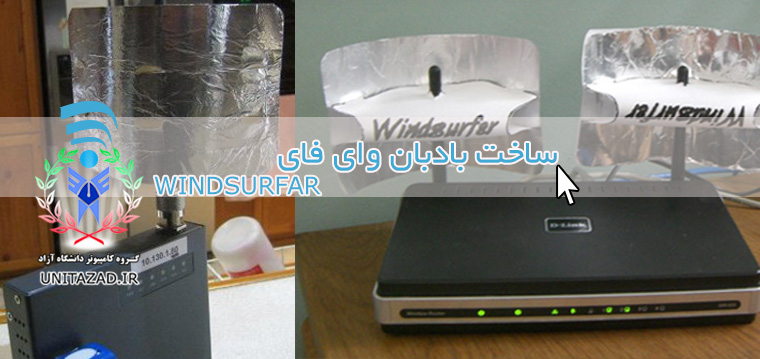
بادبان امواج وای فای یا windsurferWifi
آموزش ساخت بادبان یا انتقال امواج در صورت درخواست کاربران گروه کامپیوتر دانشگاه آزاد برای کاربران آموزش داده خواهد شد
۵- استفاده از دستگاه WiFi Repeater
همانطور که از اسم این دستگاه پیداست، قادر است که سیگنالهای ارسالی مودم بیسیم شما را دریافت کرده و سپس آن را با کیفیت و قدرت اولیه در تمامی جهات پخش کند. با استفاده از WiFi Repeater میتوانیم محدوده شبکه خود را بدون نیاز به هیچ سیمی افزایش دهیم.
۶- استفاده از آنتن یا تعویض آن
در صورتی که مودم شما فاقد آنتن است، می توانید با تهیه یک آنتن برای مودم خود، قدرت سیگنال آن را افزایش دهید.همچنین اگر آنتن از نوع معمولی و ضعیف می باشد می توانید آن را با یک آنتن قوی تر عوض کنید.
۷- کارت شبکه و مودم خود را بروزرسانی کنی
بروزرسانی درایورهای کارت شبکه و همچنین مودم، می تواند در استفاده بهینه از قدرت سیگنال WiFi تاثیر بسزایی داشته باشد.
ادامه مطـــلب در منبع...
دراپ باکس 2 گیگابایت فضای رایگان ذخیره سازی ابری
در این مطلب قصد داریم سرویس ذخیره سازی ابری دراپ باکس (Drop box) که ۲ گیگابایت فضای رایگان دراختیار کاربران قرار می دهد را به شما کاربران سایت ترفند ها معرفی کنیم.
اما شاید این سوال برای شما پیش بیاید که فضای ذخیره سازی ابری چیست و چه کاربردی دارد؟
وقتی ما با مشکلاتی مانند از دست دادن لپتاپ و یا خرابی اطلاعات مواجه میشویم، حاضریم هر کاری انجام دهیم تا به هر قیمتی که شده اطلاعات مان را به دست بیاوریم.
برای جلوگیری از رخ دادن این گونه وقایع، بهترین گزینه استفاده از یک فضای ذخیره سازی ابری آنلاین است که کاربران با استفاده از آن میتوانند فایل های خود مانند عکس، نوشته و ویدئو را در فضای ابری (وب) ذخیره و نگهداری نمایند و آن را به اشتراک بگذارید.
آموزش استفاده از سرویس دراپ باکس
در مرحله ی اول میبایست در وبسایت دراپ باکس یک حساب کاربری ایجاد کنید. پس بدین منظور ابتدا به آدرس dropbox.com مراجعه کنید.
سپس برای ایجاد حساب کاربری بر روی گزینه Sign up کلیک کنید.
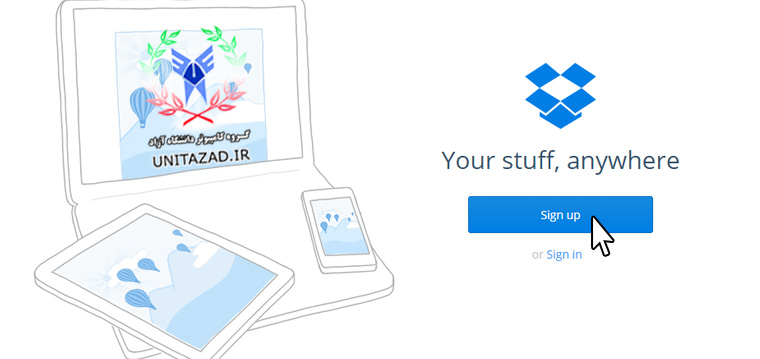
سپس مشخصات مورد نیاز ثبت نام (نام،نام خانوادگی،ایمیل و رمز عبور) را وارد کرده و پس از فعال کردن تیک I agree to Dropbox terms بر روی Sign up کلیک کنید.
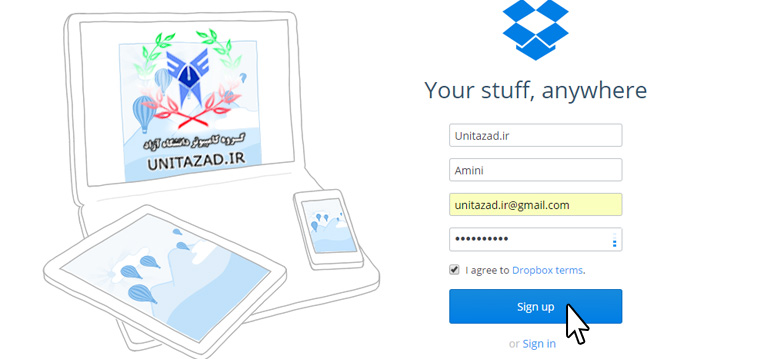
در مرحله بعدی پلن Free را انتخاب کرده و روی گزینه Continue کلیک کنید.
دراپ باکس به طور پیش فرض ۲ گیگابایت فضای رایگان به همه ی کاربرانش می دهد و از طرفی به کاربرانی که دیگر کاربران را به دراپ باکس دعوت کنند فضایی تا حداکثر ۱۸ گیگابایت داده می شود. کاربرانی که به بیش از ۱۸ گیگابایت فضا نیاز دارند می توانند با پرداخت ماهی ۹٫۹۹ دلار حساب کاربری Premium دریافت کنند.
در مرحله ی بعدی برنامه دراپ باکس به طور خودکار دانلود خواهد شد که می توانید بر روی سیستم خود استفاده کنید.
همچنین شما می توانید اپلیکیشن دراپ باکس را بر روی اسمارت فون خود نصب کرده و از سرویس آن بهره ببرید.برای دریافت برنامه از لینک های زیر استفاده کنید:
دریافت و نصب اپلیکیشن دراپ باکس برای سیستم عامل اندروید
دریافت و نصب اپلیکیشن دراپ باکس برای سیستم iOS
دریافت و نصب اپلیکیشن دراپ باکس برای سیستم ویندوز فون
ادامه مطـــلب در منبع...عکس گرفتن از کل صفحه یک سایت
گاهی اوقات ممکن است که بخواهیم از صفحات وب عکس بگیریم ، اولین روشی که برای عکس گرفتن به ذهنتان می رسد استفاده از میانبر Win +Prt sc و گرفتن اسکرین شات از کل صفجه نمایش می باشد.اما با استفاده از این روش نمی توان از تمام صفحه یک سایت را به طور کامل عکسبرداری کرد.در این ترفند قصد داریم با معرفی افزونه فایرفاکسی Easy Screen Shot از صفحات وب به صورت کامل عکس بیریم.
 برای افزودن Easy Screen Shot ازموزیلا به فایرفاکس کلیک کنید
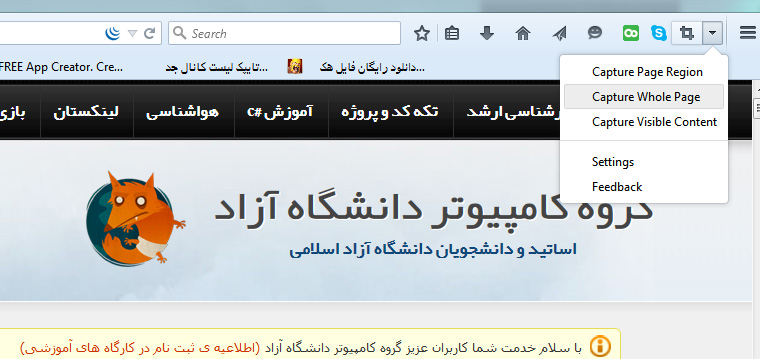
دانلود کرده و سپس فایل را درگ دراپ کرده و ان را به داخل صفحه موزیلا بکشید و افزونه را نصب کنید و موزیلا را ببندید و دوباره باز کنید نصب می بینید که با موفقیت انجام شده حال برای گرفتن عکس از صفحه یک سایت مرحله زیر را دنبال کنید . . .
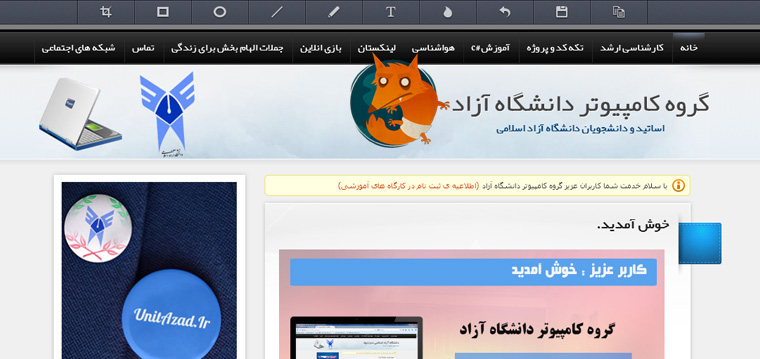
یک نمونه عکس از صفحه
با تشکر گروه کامپیوتر دانشگاه آزاد
ادامه مطـــلب در منبع...سورس کد و آموزش cvrp
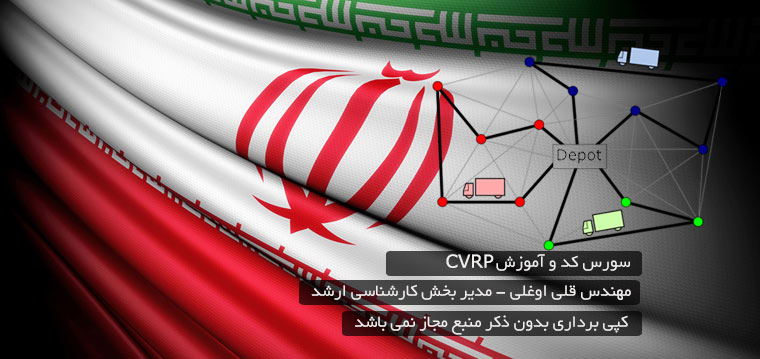
آموزش و الگوریتم مساله ی cvrp برای اولین بار در کل فضای وب به خدمت علاقه مندان ارسال میگردد
ادامه مطـــلب در منبع...حل مشکل غیر فعال شدن تسک منیجر
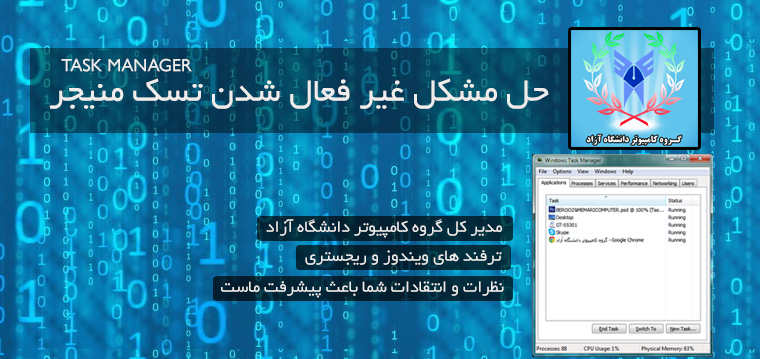
گروه کامپیوتر دانشگاه آزاد :
برای اینکار خیلی ترفند ها هست ولی اساسی شو من میگم تا راحت شین از دست این مشکل که بعضا رو اعصاب آدم میره
کافیه run کامیپوتر رو باز کنین برای باز ردن قسمت Run از استارتم می تونید روش کلیک کنید بیاد کلید های Winkey+r رو هم بزنی میاد بعدش متون زیر رو کپی کن
REG add HKCU\Software\Microsoft\Windows\CurrentVersion\Policies\System /v DisableTaskMgr /t REG_DWORD /d 0 /f
تو Runپست کن
و یک اینتر بزن تمومه تسک منیجرت Task Manager اومده موفق باشین
ادامه مطـــلب در منبع...زاپیا برای کامپیوتر

گروه کامپیوتر دانشگاه آزاد : در این ساعت از روز برنامه بسیار کاربرد انتقال فایل با Zapya را برای نسخه کامپیوتر و اندروید تقدیم کاربران عزیز خود می کند :
با استفاده از زاپیا نه تنها محدودیت های انتقال فایل میان دستگاه های مختلف با سیستم های عامل مختلف (آی. او. اس، اندروید و ویندوز) رفع می شود، بلکه عملیات انتقال فایل با سرعتی باورنکردنی (حدود ده مگابایت بر ثانیه) صورت می گیرد.
نرم افزاری که قصد داریم به شما معرفی کنیم از فناوری وایرلس برای انتقال اطلاعات میان دستگاه های مختلف استفاده می کند. این فناوری دارای مزایای مختلفی است که عبارتند از:
ـ مجهز بودن بیش از 99 درصد تبلت ها و تلفن های همراه هوشمند به قابلیت وای ـ فای
ـ استاندارد بودن ارتباطات وای ـ فای در تمام دستگاه های هوشمند قدیمی و جدید
ـ سرعت بسیار بالای انتقال اطلاعات
ـ پوشش وسیع تر نسبت به فناوری بلوتوث
نرم افزار قدرتمند Zapya با روش کار بسیار آسان و با استفاده از فناوری وای ـ فای به شما کمک می کند بدون نیاز به بلوتوث به انتقال اطلاعات میان دستگاه های مختلف بپردازید. روش کار این نرم افزار به این شکل است که یکی از دستگاه ها در عملیات انتقال، گروه تشکیل می دهد و با جستجو و ملحق شدن دیگر دستگاه ها به گروه، عملیات ارسال و دریافت فایل صورت می گیرد.
اعضای گروه می توانند به اجرای بازی های چند نفره با یکدیگر بپردازند و در حین اتصال می توانند با هم چت کنند.
برای استفاده از زاپیا به حداقل امکانات زیر نیاز خواهید داشت:
ـ رایانه، تلفن همراه یا تبلت مجهز به سیستم عامل اندروید، آی. او. اس، ویندوز
ـ پشتیبانی از قابلیت وای ـ فای
ـ پشتیبانی یکی از دستگاه ها از قابلیت ایجاد نقطه اتصال (Hot Spot) یا اتصال داشتن دستگاه ها به یک شبکه وایرلس یکسان
آموزش استفاده از برنامه :
ایجاد گروه و اتصال به آن
پس از نصب و اجرای نرم افزار، با محیط کاربری بسیار ساده ای روبه رو خواهید شد. در این مرحله مهم ترین گزینه ای که به آن نیاز دارید کلید Connect to share در بالای محیط نرم افزار است.
با فشار روی این گزینه، دو گزینه با عنوان های Create Group و Search and Join در اختیار شما قرار می گیرد که هریک از آنها دارای عملکرد زیر است:
Create Group : این گزینه باید توسط یکی از کاربران فشار داده شود تا گروه موردنظر برای تبادل اطلاعات ایجاد شود. توجه داشته باشید فردی می تواند به ایجاد گروه اقدام کند که دستگاهش از قابلیت ایجاد نقطه اتصال پشتیبانی کند.
Search and Join : پس از تشکیل گروه توسط یکی از کاربران، دیگر دستگاه ها برای برقراری ارتباط با گروه باید از این گزینه کمک گرفته و پس از شناسایی گروه، با فشار روی آن به گروه ملحق شوند. همه اعضا می توانند به تبادل اطلاعات میان یکدیگر بپردازند و در صورت نیاز نیز می توانند یک فایل را برای تمام اعضای گروه ارسال کنند.
انجام عملیات دلخواه
پس از ایجاد گروه و اتصال به آن، گزینه های مختلفی برای انتقال اطلاعات در اختیار شما قرار می گیرد. برخی از این گزینه ها که با کشیدن صفحه به سمت چپ و راست یا انتخاب از پایین صفحه قابل مشاهده است عبارتند از:
Play Game: در این بخش می توانید مجموعه ای از بازی های قابل اجرا را به صورت چند نفره در زاپیا مشاهده کنید. با دانلود و نصب هریک از این بازی ها می توانید به صورت همزمان با همگروه هایتان بازی کنید.
Send File : بخش Send File مهم ترین قابلیتی است که زاپیا در اختیار کاربر قرار می دهد. به کمک گزینه های موجود در این بخش می توانید فایل های نصب برنامه ها، فایل های صوتی، ویدئوها، تصاویر دوربین، اسناد متنی و در حالت کلی نیز با مراجعه به حافظه داخلی و جانبی دستگاه هرگونه فایلی را برای دیگر اعضای گروه ارسال کنید.
روش ارسال فایل نیز بسیار راحت است و کافی است روی نام فایل موردنظر فشار داده و از پنجره باز شده گزینه Send را انتخاب کنید.
برای ارسال چند فایل به طور همزمان نیز باید روی اولین فایل فشار داده و کمی نگه دارید، سپس با فشار روی هریک از فایل های دیگر آنها نیز به حالت انتخاب درآمده و می توانید چند فایل را در یک مرحله ارسال کنید.
View History : در این بخش تاریخچه ای از فعالیت های صورت گرفته در زاپیا در اختیار شما قرار خواهد گرفت.
توجه: با فشار روی نام هریک از اعضای گروه می توانید برای او پیام ارسال کنید. در صورت نیاز با فشار روی آیکون موارد بیشتر که در بالا سمت راست نرم افزار به صورت سه خط افقی به نمایش درآمده است، می توانید به مواردی مانند تنظیمات نرم افزار، ارسال فایل نصبی برنامه برای دیگر دوستان، آموزش نحوه اتصال در آی.او.اس و ویندوز نیز دسترسی یابید.
نکته: این نرم افزار قابلیت اشتراک گذاری اینترنت سیمکارت برای دیگر اعضای گروه را نیز در اختیار شما قرار می دهد. همچنین این قابلیت را می توانید در تنظیمات برنامه فعال یا غیرفعال کنید.
نکته 2: نرم افزار زاپیا هنگام انتقال اطلاعات میان اعضای گروه، پهنای باند اینترنتی شما را مصرف نمی کند و می توانید با خیال راحت از این برنامه استفاده کنید.
دانلود زاپیا مخصوص کامپیوتر Pc
دانلود زاپیا مخصوص موبایل اندروید Android
ادامه مطـــلب در منبع...دانلود برنامه WowSlider
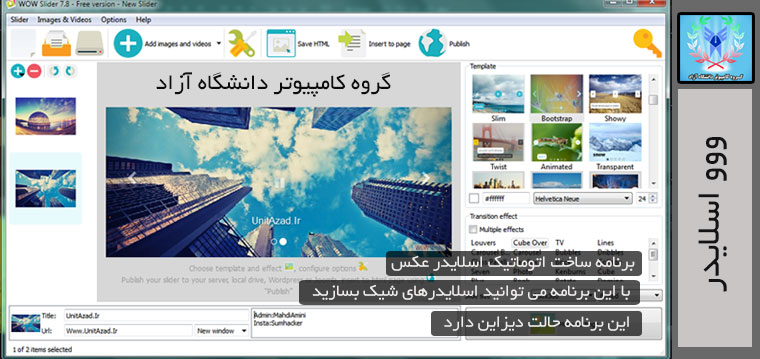
با سلام امروز با برنامه ووو اسلایدر Wow Slider بروز شده ایم امیدواریم قابل توجه شما دوستان قرار بگیره این برنامه خیلی جالبه
بصورت دیزاین می تونه سی اس اس و جاوا اسکریپ و اچ تی ام ال تولید کنه و مستقیما با آپلود این فایل ها اسلایدر شما ایجاد بشه
می تونین بصورت پیشنمایش در کامپیوتر خود هم ببینید
افکت های بسیار جالبی داره این برنامه در اکتبر سال 2014 توسط سایت اکتراپلس مقام اول برنامه نویسی رو گرفته
مزایای برنامه :
 ساخت اسلایدر عکس برای وب در عرض چند کلیک
ساخت اسلایدر سی اس اس و جاوا اسکریپی بدون داشتن دانش برنامه نویسی
افکت های زیبا برای تغییر عکس اسلایدر
حالت دستیManual و اتوماتیک زمانی Automatic Timing این اسلایدر زیبایی آن را دو چندان می کند.
اسلایدر های ریسپانسیو واکنش گرا
گذاشتن آهنگ در پشت زمینه اسلایدر عکس

سازگار با تمام مرورگر های وب
 پیش نمایش برخی اسلایدر های ساخته شده با این برنامه
اسلایدر شماره 1 اسلایدر شماره 2 اسلایدر شماره 3
دانلود برنامه Wow Slider
دانلود ورژن 7.8 برنامه ووو اسلایدر
جزوات و نمونه سوالات آقای دکتر غفاری درس شبکه های پیشرفته
گروه کامپیوتر دانشگاه آزاد در این ساعت جزوه و نمونه سوالات درس شبکه های پیشرفته دکتر غفاری رو در اختیار دانشجویان کامپیوتر قرار داده تا نهایت استفاده و مطالعه خود را بکنید موفق و موید باشید مهندس قلی اوغلی
 اسلاید های دکتر غفاری
حجم: 4.4 مگابایت
نمونه سوالات شبکه
حجم: 935 کیلوبایت